কম্পিউটার স্লো হওয়ার কারণ এই ফাইল, Windows 11-এ কীভাবে খুঁজে বার করে মুছবেন দেখুন
Windows 11 ও বিভিন্ন অ্যাপে আপডেট ইনস্টল করা, প্রোগ্রাম রান করা বা ইন্টারনেট ঘাটার সময় টেম্পোরারি ফাইল তৈরি হয়।
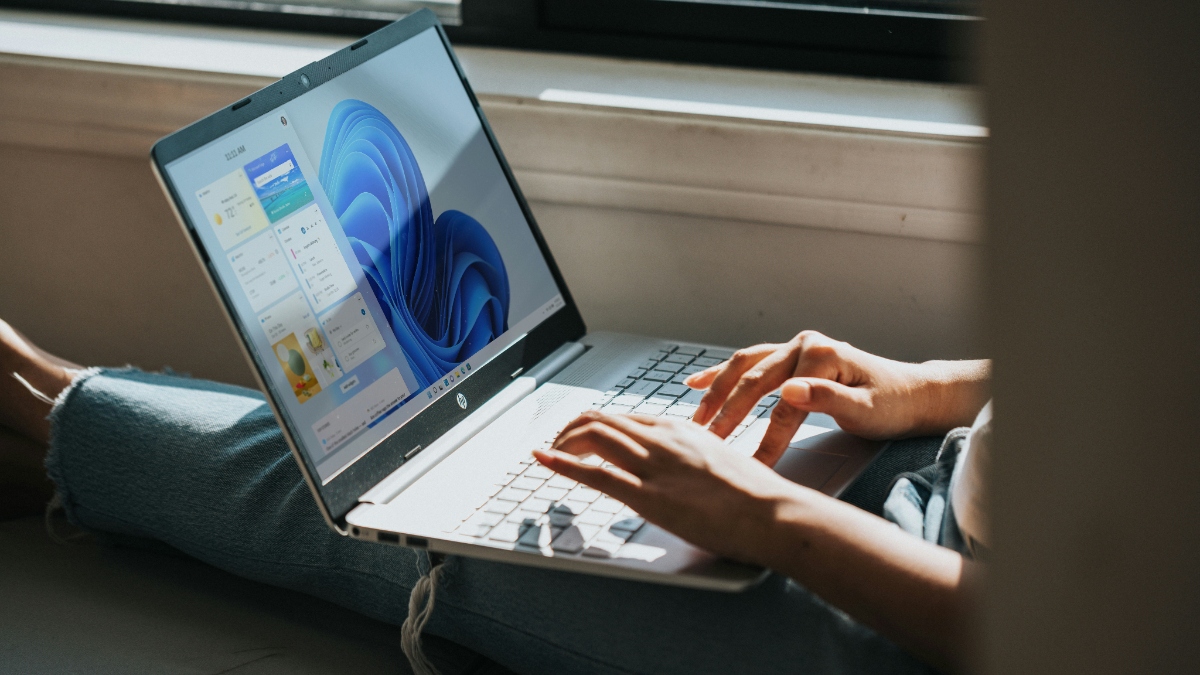
Photo Credit: Unsplash/Windows
You can manually clear files from the Temp folder
কম্পিউটার বা ল্যাপটপ স্লো হয়ে যাওয়া খুব বিরক্তির বিষয়। বেশিরভাগ ক্ষেত্র ডিভাইসের পারফরম্যান্স কমে যাওয়ার অন্যতম কারণ হল পর্যাপ্ত স্টোরেজ না থাকা। অনেক সময় টেম্পোরারি বা অস্থায়ী ফাইল প্রয়োজনের তুলনায় বেশি জায়গা দখল করে থাকে। Windows 11 এবং বিভিন্ন অ্যাপে আপডেট ইনস্টল করা, প্রোগ্রাম রান করা বা ইন্টারনেট ঘাটার সময় এই ধরনের ফাইল তৈরি হয়। এছাড়াও, কম্পিউটারে থাম্বনেইল এবং ডেলিভারি অপ্টিমাইজেশনের মতো বিভিন্ন টেম্বোরারি ফাইল জমা হতে থাকে। প্রয়োজনীয় ফাইল অক্ষত রেখে উইন্ডোজের নিজস্ব কয়েকটি পদ্ধতির সাহায্যে অস্থায়ী ফাইলগুলো সরিয়ে স্টোরেজ খালি করা যায়।
Windows 11 সেটিংস থেকে টেম্পোরারি ফাইল কীভাবে মুছবেন
অস্থায়ী ফাইল মুছে ফেলার সবথেকে সহজ উপায় হল উইন্ডোজ 11-এর সেটিংস। এখানে কোন ধরনের টেম্পোরারি ফাইল কতটা জায়গা দখল করে আছে, তা দেখতে পারেন।
1. উইন্ডোজ 11-এর সেটিংস খুলে বাঁদিকের মেনু থেকে সিস্টেমস অপশনে যান।
2. স্টোরেজে ক্লিক করে দেখা যাবে যে PC-র স্টোরেজ কীভাবে ব্যবহার হচ্ছে।
3. তারপর টেম্পোরারি ফাইলস নির্বাচন করে বিভিন্ন ধরনের অস্থায়ী ফাইলের লিস্ট না আসা পর্যন্ত অপেক্ষা করুন।
4. তালিকা দেখে যে ধরনের ফাইল ডিলিট করতে চান, তা সিলেক্ট করুন।
5. নির্বাচিত ফাইলগুলি ভাল করে দেখুন। ভবিষ্যতে কাজে লাগবে এমন কোনও ফাইল সিলেক্ট করেছেন কিনা, তা যাচাই করে নিন।
6. রিমুভ ফাইলস অপশনে ক্লিক করে নির্বাচিত ফাইলগুলি মুছে ফেলুন।
7. স্ক্রিনে কোনও কনফার্মেশন প্রম্পট দেখা গেলে সেটি অনুসরণ করে প্রক্রিয়াটি সম্পূর্ণ করতে হবে।
Disk Cleanup ব্যবহার করে টেম্পোরারি ফাইল কীভাবে মুছবেন
উইন্ডোজের সেটিংসে না গিয়ে টেম্পোরারি ফাইল মুছে ফেলার আরও একটি পুরনো ব্যবস্থা রয়েছে, যার নাম ডিস্ক ক্লিনআপ। এর মাধ্যমেও সহজেই PC-র স্টোরেজ খালি করা যায়।
1. প্রথমে টাস্কবার থেকে উইন্ডোজ সার্চ বক্সে Disk Cleanup লিখুন।
2. উইন্ডোজের যে ড্রাইভ পরিষ্কার করতে চান, সেটি সিলেক্ট করে Ok অপশনে ক্লিক করুন।
3. ডিস্ক ক্লিনআপ মুছে ফেলা যায় এমন বিভিন্ন ধরনের ফাইলের তালিকা দেখাবে।
4. যে যে ফাইল সরাতে চান, সেগুলো সিলেক্ট ও ভেরিফাই করে OK করুন।
5. উইন্ডোজ কনফার্ম করতে বললে Delete Files সিলেক্ট করুন।
Windows 11-এ ম্যানুয়ালি টেম্পোরারি ফাইল কীভাবে মুছবেন
Windows 11-এ চাইলে নিজে হাতেও Temp Folder খুলে অস্থায়ী ফাইল ডিলিট করতে পারেন। এর জন্য প্রথমে কিবোর্ডে Windows + R একসঙ্গে চাপুন। এতে Run ডায়ালগ বক্স খুলে যাবে। সেখানে %temp% লিখে এন্টার চাপুন। এবার আপনার ইউজার টেম্প ফোল্ডার খুলে যাবে। সেখানে যে ফাইল এবং ফোল্ডার মুছতে চান, সেগুলো সিলেক্ট করে ডিলিট কি চাপুন।
কোনও ফাইল বা অন্য কোনও অ্যাপ বা প্রসেস ব্যবহার করার কারণে উইন্ডোজ না মুছতে দিলে সেটি স্কিপ করে বাকি ফাইলগুলো ডিলিট করে দিন। টেম্পোরারি ফাইল মুছে ফেললে PC-তে কোনও সমস্যা হওয়ার কথা নয়। টেম্পোরারি ফাইল প্রতি সপ্তাহে বা মাসে রুটিনমাফিক পরিষ্কার করার প্রয়োজন নেই। উইন্ডোজ নিজে থেকেই অনেক অস্থায়ী ফাইল মুছে ফেলে। শুধু কম্পিউটারে স্টোরেজ কমে এলে বা টেম্পোরারি ডেটা বেড়ে গেলে, তখনই অপ্রয়োজনীয় ফাইল মুছতে পারেন।
প্রযুক্তির সাম্প্রতিক খবর আর রিভিউস জানতে লাইক করুন আমাদের Facebook পেজ অথবা ফলো করুন Twitter আর সাবস্ক্রাইব করুন YouTube.



- Samsung Galaxy S26 Ultra
- Motorola Razr Fold
- ChatGPT
- OPPO Find N6
- Mobiles Under Rs. 40,000
- Vivo X300 Ultra
- Asus Zenbook S14
- iQOO 15
- Vivo X300 Pro
- Lenovo Yoga Slim 7i Aura Edition
- iQOO 15R
- Vivo X Fold 5
- Sony PlayStation 5
- HP OmniPad 12
- OnePlus Nord CE 6 Lite
- OnePlus Pad 4
- OPPO F33 Pro 5G
- Cryptocurrency
- HP OmniBook Ultra 14 (2026)
- iPhone 17
- Eureka Forbes AP 355 Room Air Purifier
- Samsung Galaxy F70 5G
- Tecno Spark 50S 5G
- Vivo Y600s Pro
- Vivo Y32 (2026)
- Infinix Smart 20 HD
- Vivo V80
- Vivo S2 FE
- Vivo Y600K Turbo
- HP ZBook Ultra G3a
- Dell Pro Rugged 14
- Amazon Alexa Tablet 8
- Amazon Alexa Tablet 11
- Amazfit T-Rex Dual Solar
- OPPO Watch S2
- Toshiba 65-Inch 4K Ultra HD Smart Mini LED QLED TV (65Z670SP)
- Haier M70 Mini LED 65-inch
- Acer Predator Atlas 8
- Asus ROG Ally
- Blue Star 1.5 Ton 5 Star Inverter Split AC (IE518ZNURS)
- Blue Star 2 Ton 3 Star Inverter Window AC (WIE324L)